Categoria: Approfondimenti

  • Warzone Haunted Hollow: novità della mappa e come funziona il Convoglio spettrale

    Warzone Haunted Hollow: novità della mappa e come funziona il Convoglio spettrale

    Una cittadina trasformata dalla Persecuzione

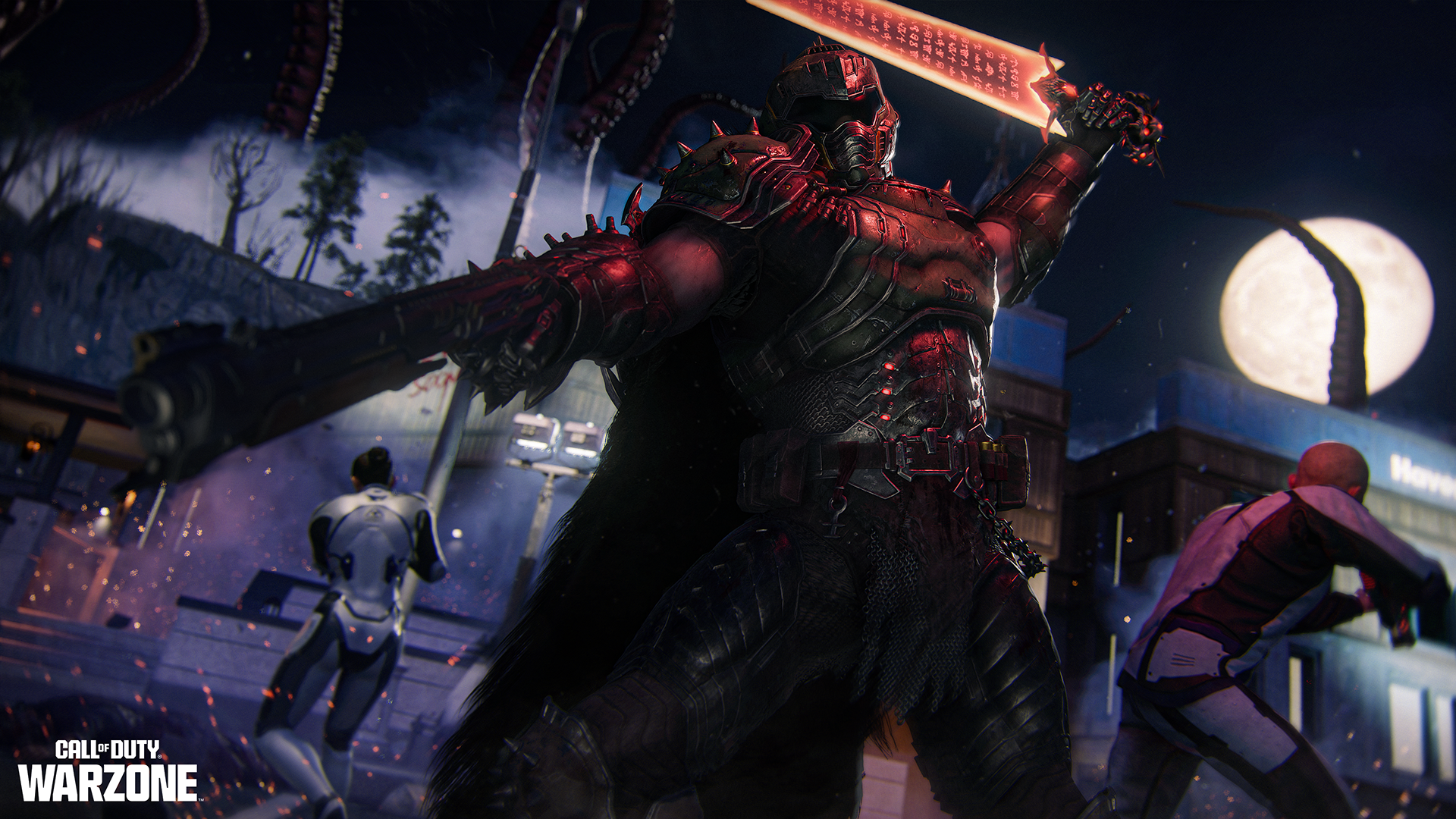
    Con la Stagione 6 Warzone torna a Haven’s Hollow per mostrarne una versione sconvolta dagli eventi della Persecuzione. Haunted Hollow conserva luoghi riconoscibili, ma li altera con presenze oscure, nuovi percorsi e fenomeni anomali che possono incidere sull’esplorazione. Non è soltanto una variazione cromatica a tema Halloween: alcune aree ospitano meccaniche proprie, comprese occasioni di bottino legate al Convoglio spettrale.

    River Boat, Lumbermill e Mansion: cosa cambia

    La presentazione ufficiale evidenzia la River Boat avvolta da grovigli, un incendio che investe la Lumbermill e un vortice gravitazionale nella zona della Mansion. Tentacoli cosmici dominano il paesaggio e segni di attività occulta rendono gli ambienti meno familiari. Per chi conosce la mappa originale il consiglio pratico è non affidarsi ciecamente ai percorsi abituali: strutture e riferimenti visivi sono cambiati e possono richiedere un orientamento diverso durante gli ingaggi.

    Il Convoglio spettrale e il ritorno temporaneo alla realtà

    La caratteristica più riconoscibile è il Convoglio spettrale che attraversa Haunted Hollow in forma immateriale. Per ottenere il bottino è necessario trovare il modo di riportarlo temporaneamente nella realtà. Quando la finestra è aperta, puoi accedere a casse di rifornimenti, a una stazione di acquisto, alla Cassa misteriosa e ad altre risorse. Non è un treno ordinario che rimane sempre interagibile: la finestra per raccogliere gli oggetti si chiude quando torna immateriale.

    Cassa misteriosa e zucche Dolcetto o scherzetto

    La Cassa misteriosa consente di ottenere ricompense attraverso un’estrazione: occorre recuperare in tempo l’oggetto emerso prima che scompaia. Se non è quello desiderato, il gioco permette di colpirlo in mischia per rifiutarlo e attivare rapidamente un’altra estrazione. Le zucche sparse fra i negozi propongono invece una scelta rischiosa fra premio e scherzetto, legando la ricompensa a una possibile conseguenza negativa. È un sistema diverso dall’aprire semplicemente una cassa standard.

    Come esplorare Haunted Hollow con maggiore attenzione

    Il maggior numero di attività e punti di interesse rende alcune zone appetibili anche agli altri gruppi. Se intendi sfruttare il Convoglio, considera sia il tempo limitato sia la possibilità di incontrare squadre attirate dallo stesso bottino. Se invece vuoi completare sfide o studiare i nuovi percorsi, scegli un itinerario che ti consenta di osservare le modifiche ambientali senza essere costretto a ingaggi continui. La mappa è inoltre lo scenario esclusivo della modalità Mega-Infezione da 64 giocatori.

    Contenuti temporanei e ritorno della mappa originale

    Haunted Hollow è legata alla stagione e alle playlist a tema. Gli elementi descritti possono non essere disponibili in tutte le modalità e in ogni momento. Per pianificare sfide e ricompense fai riferimento alla playlist attiva e alle comunicazioni di Warzone, evitando di confondere le attività specifiche dell’evento con quelle permanenti di Haven’s Hollow.
  • Nintendo Switch 2: come trasferire giochi, salvataggi e account dalla prima Switch

    Nintendo Switch 2: come trasferire giochi, salvataggi e account dalla prima Switch

    Per passare da Nintendo Switch a Nintendo Switch 2 senza perdere i dati importanti, Nintendo mette a disposizione il trasferimento di sistema, da effettuare durante la configurazione iniziale della nuova console. Puoi usare una comunicazione locale fra le due console oppure, in condizioni specifiche, caricare i dati della Switch originale su un server e recuperarli successivamente. La scelta richiede attenzione: Nintendo avverte che al termine del trasferimento i dati sulla console di origine vengono cancellati.

    Quando bisogna eseguire il trasferimento?

    Il trasferimento di sistema completo è previsto durante la configurazione iniziale di Switch 2. Quando la console mostra la schermata dedicata al passaggio da Nintendo Switch, seleziona l’opzione per avviare il trasferimento. È importante prepararsi prima di completare definitivamente la configurazione, perché la procedura descritta da Nintendo non coincide con il semplice collegamento dell’account dopo aver iniziato a usare Switch 2.

    Assicurati che entrambe le console siano aggiornate, che abbiano energia sufficiente e che la nuova Nintendo Switch 2 possa collegarsi a Internet. Tieni a disposizione le credenziali dell’account Nintendo già associato alla console precedente.

    Come trasferire i dati con le due console vicine

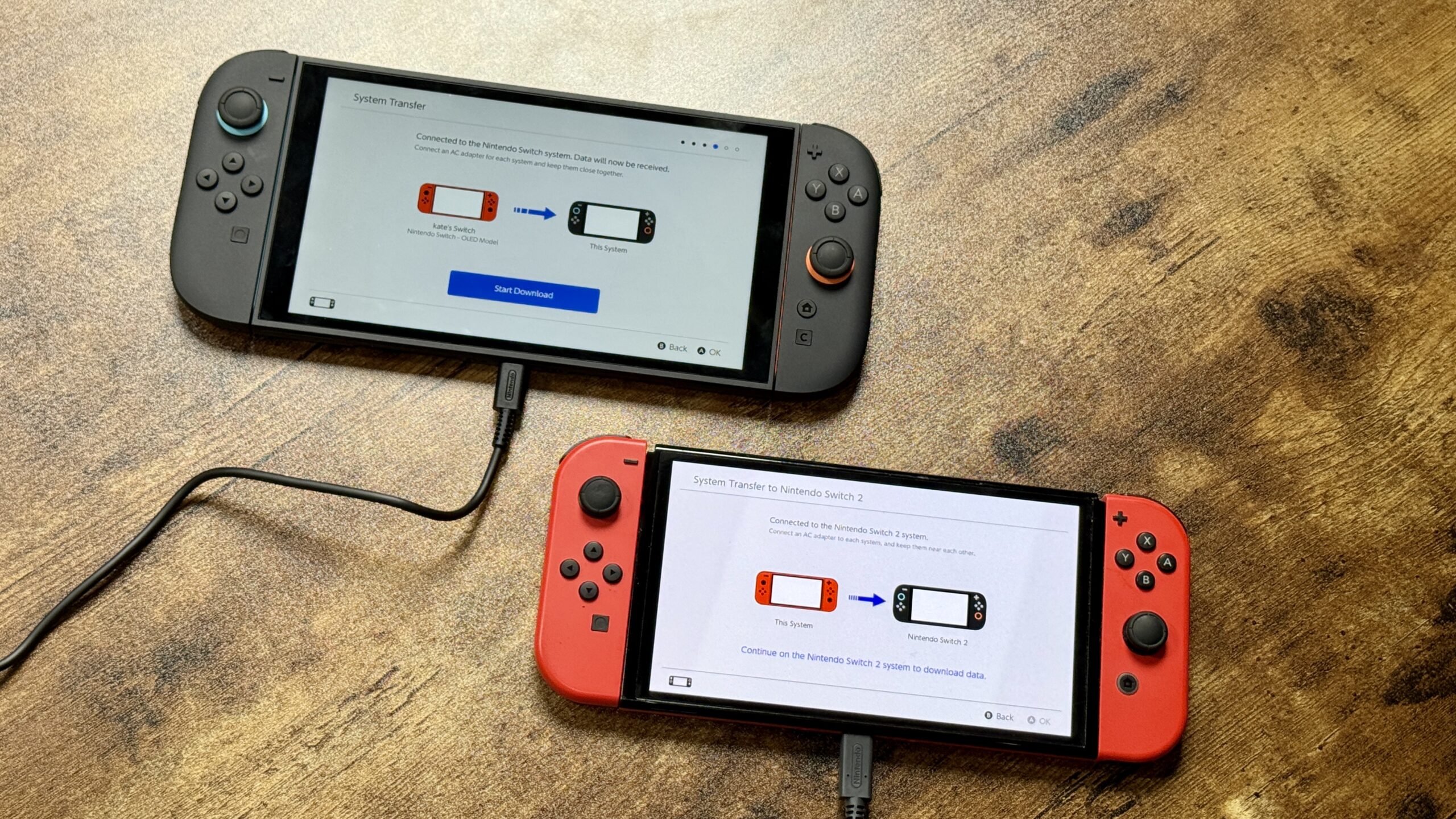
    Il metodo locale è adatto quando possiedi ancora la prima Switch e puoi tenerla accanto alla Switch 2. Accendi la nuova console e segui i passaggi della configurazione iniziale fino alla schermata Trasferimento di sistema. Collegala a Internet, aggiorna il sistema se richiesto e seleziona Avvia il trasferimento di sistema.

    Segui quindi la procedura visualizzata sulla Switch originale, avvicina le console e attendi che vengano riconosciute. Nintendo consente di scegliere se riscaricare i software e trasferire parte dei contenuti dell’album, come catture e video, durante l’operazione. Non interrompere il processo e attendi il completamento, inclusi gli eventuali riavvii della nuova console.

    Quando usare il trasferimento tramite server

    Il sistema basato su server è previsto soprattutto per chi non potrà conservare la vecchia Switch fino all’arrivo della nuova. Nintendo raccomanda questo metodo soltanto in circostanze specifiche e richiede di rispettare il periodo disponibile per recuperare i dati. Sulla console di origine seleziona l’opzione per inviare i dati al server e segui gli avvisi: il procedimento può comportare il ripristino delle impostazioni iniziali, con cancellazione dei dati rimasti sulla vecchia console.

    Per recuperare le informazioni sulla Nintendo Switch 2 di destinazione devi effettuare l’accesso con lo stesso account Nintendo e completare il trasferimento durante la prima configurazione. Se non sei certo di ricevere la nuova console entro il periodo previsto, è più prudente attendere e pianificare un trasferimento locale quando entrambi i dispositivi sono disponibili.

    Cosa succede ai giochi digitali e ai salvataggi?

    L’account Nintendo è un elemento fondamentale perché collega l’utente agli acquisti digitali compatibili. Dopo il trasferimento, potrebbe essere necessario riscaricare i software anziché aspettarsi che tutti i file già installati siano immediatamente presenti sulla memoria della Switch 2. I salvataggi e i dati utente vengono gestiti secondo la procedura di trasferimento e le eventuali condizioni del gioco; prima di iniziare consulta gli avvisi mostrati dalla console per verificare cosa verrà spostato.

    Non bisogna confondere il trasferimento completo con un normale backup dei salvataggi nel cloud di Nintendo Switch Online. Le funzioni di salvataggio supportate variano a seconda del titolo e del servizio, perciò non tutti i giochi hanno necessariamente le stesse possibilità di ripristino.

    Che cosa fare con schede di gioco e microSD?

    Le schede di gioco fisiche e i contenuti installati richiedono controlli separati sulla compatibilità dei singoli titoli. Inoltre Nintendo Switch 2 utilizza schede microSD Express per espandere la memoria destinata ai software: una normale microSD della precedente console non va considerata automaticamente equivalente. Durante il trasferimento la configurazione può chiedere se desideri inserire una microSD Express; segui le indicazioni per il supporto compatibile con il nuovo hardware.

    Gli errori da evitare prima di iniziare

    Non ripristinare la vecchia console prima di aver verificato i dati che desideri recuperare. Non iniziare il trasferimento tramite server se non hai compreso le conseguenze sulla console di origine e il termine entro cui scaricare i dati. Evita infine di procedere con un account Nintendo diverso da quello associato alla precedente Switch: la corretta corrispondenza dell’account è essenziale soprattutto per il metodo via server.

    Come verificare che il trasferimento sia riuscito

    Terminata la configurazione di Switch 2, apri i profili utente, controlla che i giochi associati all’account siano accessibili e verifica alcuni salvataggi importanti direttamente nei rispettivi titoli. Se un gioco non compare fra quelli installati, controlla prima se debba essere riscaricato. Conserva le informazioni sull’account e sugli acquisti e non eseguire altre operazioni distruttive sulla console di origine fino a quando non hai chiarito la tua situazione.

    Guide correlate suggerite per l’esplorazione

    Per altri temi legati alla continuità dei progressi, puoi consultare le nostre guide al trasferimento dei salvataggi PS5 e al passaggio di account e contenuti fra piattaforme nei giochi che supportano la progressione condivisa.

  • Steam: come chiedere un rimborso per un gioco e quali sono i requisiti

    Steam: come chiedere un rimborso per un gioco e quali sono i requisiti

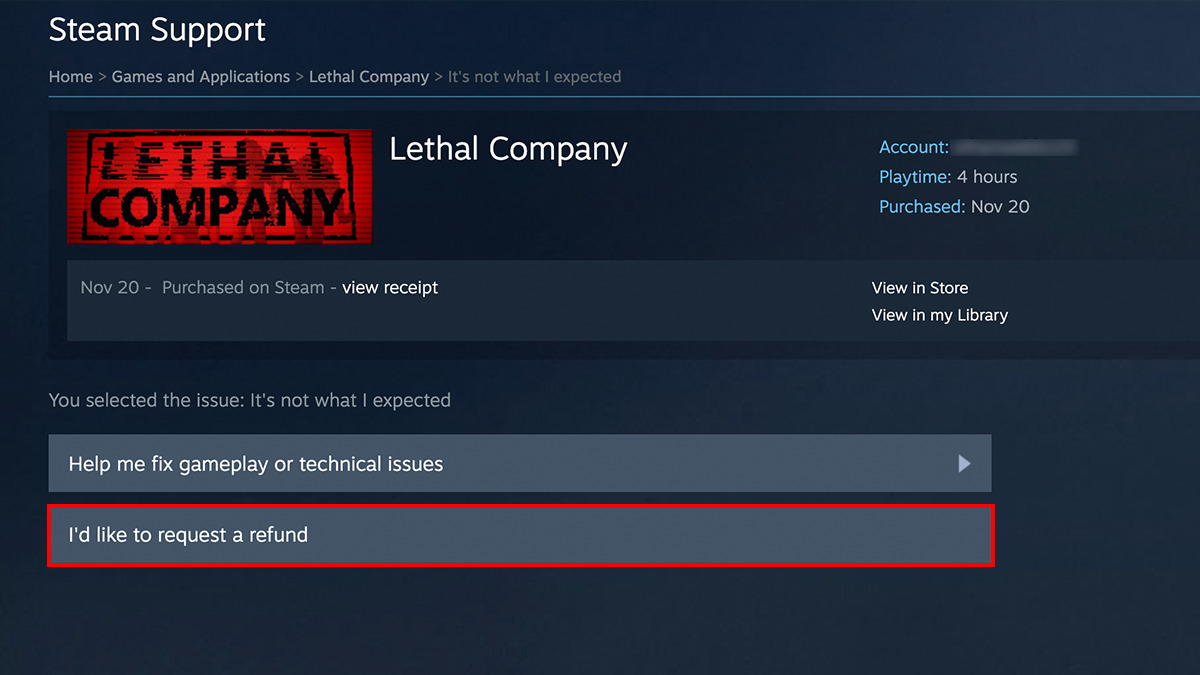
    Per richiedere un rimborso su Steam devi accedere all’assistenza del tuo account, scegliere l’acquisto interessato e compilare il modulo di restituzione. Per i videogiochi acquistati direttamente nello store, la politica ordinaria di Valve prevede la possibilità di ottenere un rimborso quando la richiesta viene inviata entro 14 giorni dall’acquisto e il gioco è stato utilizzato per meno di due ore. Anche se superi questi limiti, puoi presentare una richiesta: Steam ne valuterà le circostanze, senza garantire l’approvazione.

    Come chiedere il rimborso Steam passo dopo passo

    Apri il servizio di Assistenza Steam e accedi con l’account utilizzato per l’acquisto. Seleziona la sezione Acquisti, individua il gioco che desideri restituire e apri la relativa scheda. Indica il problema incontrato e seleziona l’opzione per richiedere un rimborso. Compila il modulo, scegli quando disponibile il metodo di accredito e invia la richiesta.

    Steam comunica la ricezione della domanda tramite email e invia un aggiornamento quando la pratica viene elaborata. Non occorre disinstallare manualmente il titolo prima di inviare la richiesta; il punto decisivo è che l’acquisto e il tempo di utilizzo soddisfino le condizioni applicabili.

    La regola dei 14 giorni e delle due ore

    La soglia ordinaria combina due requisiti che devono essere rispettati insieme: il periodo trascorso dall’acquisto e le ore di utilizzo del gioco. Per esempio, un acquisto recente utilizzato più di due ore non rientra automaticamente nella politica standard, così come un gioco mai avviato ma acquistato molto tempo prima. Valve permette tuttavia di inviare una domanda anche fuori dai parametri, che verrà esaminata.

    Queste regole rappresentano la politica commerciale Steam e non esauriscono tutte le tutele eventualmente previste dalla normativa applicabile. Per gli utenti dell’Unione europea, il diritto di recesso sui contenuti digitali può essere soggetto a condizioni ed esclusioni specifiche al momento dell’avvio della fornitura.

    Quanto tempo serve per ricevere il denaro?

    Dopo l’approvazione, Valve indica generalmente un accredito entro una settimana, tramite il metodo di pagamento originale quando disponibile oppure sul Portafoglio Steam. I tempi effettivi possono dipendere anche dall’istituto di pagamento. La presentazione della domanda non equivale all’approvazione immediata: occorre attendere la conferma della pratica.

    Come funzionano i rimborsi dei preordini e dell’accesso anticipato

    Per un titolo prenotato che non è ancora giocabile, le condizioni Steam consentono generalmente di richiedere il rimborso prima della pubblicazione. Nel caso di acquisti che prevedono accesso anticipato prima del lancio completo, il tempo di gioco accumulato può concorrere al limite delle due ore. La finestra ordinaria dei 14 giorni segue le condizioni previste per il tipo di prodotto e per la disponibilità del titolo: non è prudente presumere che ogni preordine segua esattamente la stessa tempistica.

    DLC, acquisti in gioco e regali: valgono le stesse regole?

    I contenuti scaricabili possono essere rimborsabili entro 14 giorni dall’acquisto, purché il gioco principale non sia stato utilizzato oltre i limiti applicabili dopo l’acquisto del DLC e il contenuto non sia stato consumato, modificato o trasferito in modo permanente. Alcuni DLC sono espressamente non rimborsabili e Steam lo segnala prima dell’acquisto. Per gli acquisti all’interno dei giochi e per i regali valgono ulteriori condizioni: non dare per scontato che siano identiche a quelle di un videogioco standard.

    Perché una richiesta può essere rifiutata?

    I motivi più comuni riguardano un acquisto troppo vecchio, un utilizzo superiore alla soglia ordinaria o una tipologia di contenuto soggetta a esclusioni. Anche le richieste considerate abusive possono incontrare limitazioni. Se sei fuori dai criteri standard, spiega il problema in modo chiaro e attendi la valutazione dell’assistenza, evitando di inviare richieste ripetute senza nuove informazioni.

    Posso chiedere il rimborso di una chiave Steam comprata altrove?

    La politica dei rimborsi gestiti da Valve riguarda gli acquisti effettuati su Steam. Se hai acquistato una chiave di attivazione da un negozio esterno, devi verificare le condizioni di restituzione del rivenditore presso cui hai pagato: l’attivazione della chiave nel client non trasforma quell’ordine in un acquisto effettuato sul negozio Steam.

    Guide correlate suggerite per l’esplorazione

    Prima di richiedere un rimborso controlla sempre il titolo acquistato, il metodo di pagamento e le condizioni mostrate da Steam nella tua area geografica. Per altri problemi legati agli account e ai giochi digitali puoi consultare i nostri approfondimenti dedicati a PlayStation e Nintendo.

  • PS5: come scaricare giochi e aggiornamenti in modalità riposo

    PS5: come scaricare giochi e aggiornamenti in modalità riposo

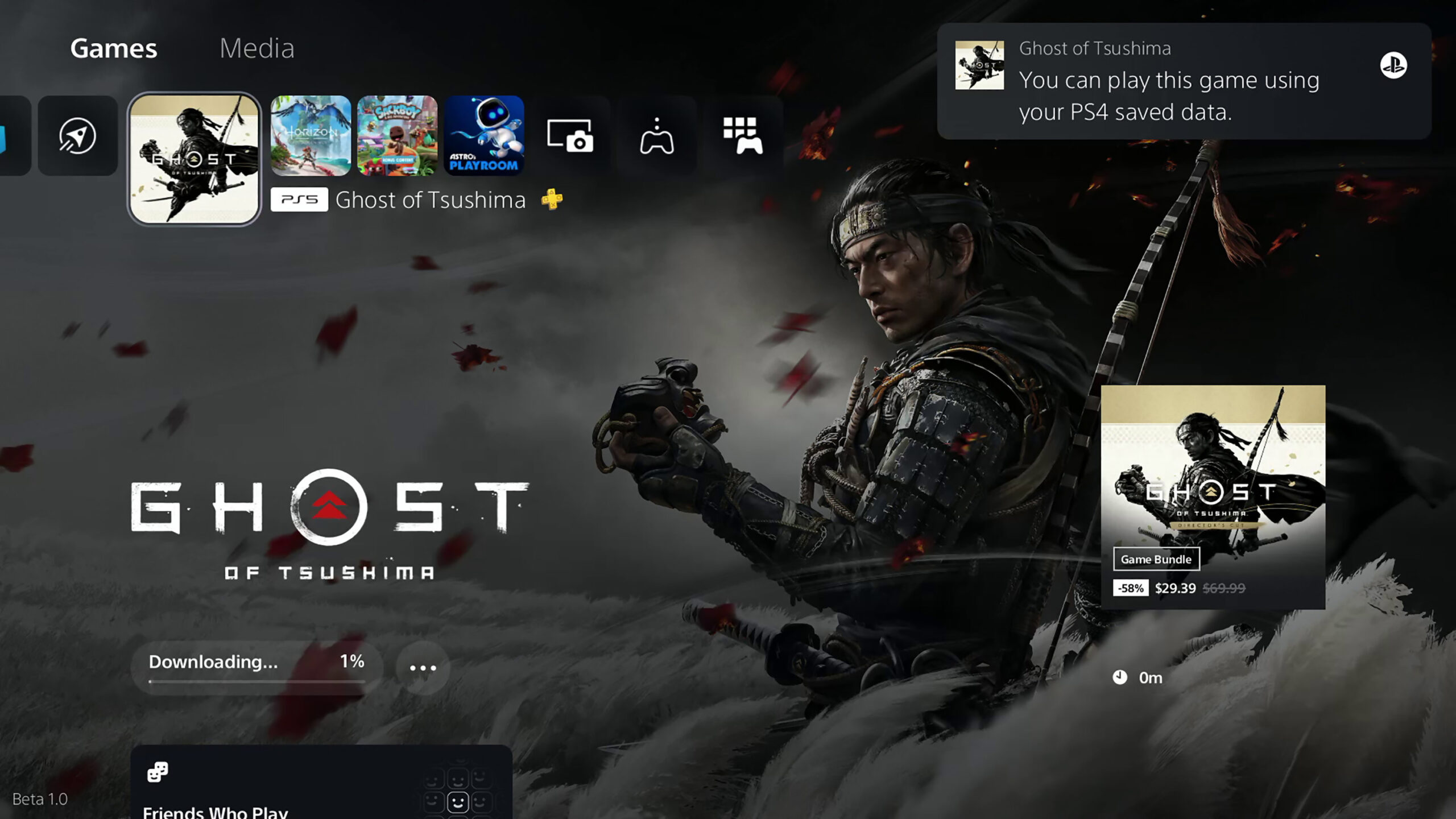
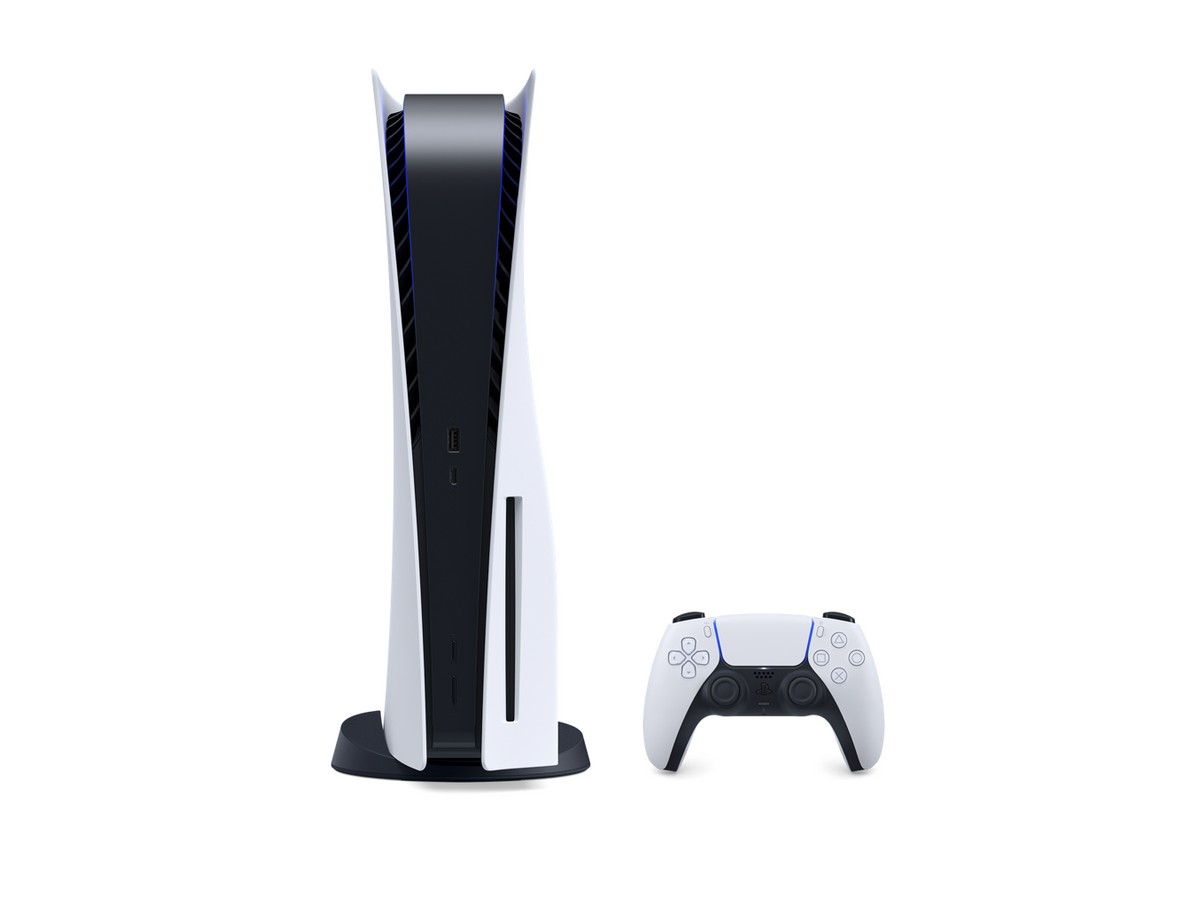
    Su PS5 puoi scaricare giochi e aggiornamenti mentre la console è in modalità riposo, a condizione di mantenerla connessa a Internet e attivare le impostazioni corrette. La modalità riposo non equivale allo spegnimento completo: la console continua a svolgere alcune attività in background, fra cui download autorizzati e installazioni automatiche.

    Attivare Internet durante la modalità riposo

    Il primo passaggio è aprire Impostazioni > Sistema > Risparmio energetico > Funzioni disponibili in modalità di riposo e attivare Rimani connesso a Internet. Senza questa opzione, PS5 non può ricevere i download quando è in riposo. La modifica vale sia per i giochi acquistati dal PlayStation Store sia per gli aggiornamenti supportati.

    Se desideri avviare determinate operazioni da PlayStation App, nello stesso menu è disponibile anche Abilita l’accensione della PS5 dalla rete. È una funzione distinta dal semplice mantenimento della connessione e diventa utile quando gestisci contenuti dal telefono o usi Riproduzione remota.

    Configurare gli aggiornamenti automatici di giochi e app

    Vai su Impostazioni > Dati salvati e impostazioni giochi/app > Aggiornamenti automatici. Da qui puoi abilitare Download automatico e, se lo preferisci, Installazione automatica in modalità di riposo. La differenza è importante: il download automatico permette di scaricare la versione aggiornata, mentre l’installazione automatica consente alla console di applicarla durante il riposo, secondo le condizioni previste dal sistema.

    Se preferisci mantenere aperta o sospesa la sessione di gioco senza che l’installazione intervenga automaticamente, puoi limitarti al download. Quando torni a giocare potrai installare l’aggiornamento al momento opportuno. Alcuni aggiornamenti richiedono comunque un’azione dell’utente, quindi la procedura non garantisce che ogni titolo si aggiorni senza alcuna conferma.

    Scaricare giochi acquistati dal telefono

    Collega la console al tuo account PlayStation e verifica che le opzioni di connessione in riposo siano attive. Quando acquisti un gioco tramite PlayStation Store o utilizzi PlayStation App, puoi avviarne il download remoto sulla console associata, se il contenuto e le condizioni di configurazione lo consentono. È particolarmente comodo per giochi di grandi dimensioni: il download può iniziare prima del tuo ritorno a casa.

    Verifica di avere abbastanza spazio libero nella destinazione scelta per le installazioni. Se la memoria è piena, la connessione funziona ma il download può restare in attesa. Puoi intervenire eliminando contenuti inutilizzati, spostando giochi o installando un SSD M.2 compatibile.

    Come mettere PS5 in modalità riposo

    Dal centro di controllo apri le opzioni di alimentazione e seleziona Entra in modalità riposo. Non scegliere Spegni PS5, perché lo spegnimento completo interrompe le attività in background previste dalla modalità riposo. La console deve rimanere collegata alla corrente: non scollegare il cavo mentre è in riposo o durante un aggiornamento.

    Perché i giochi non si scaricano quando PS5 è in riposo?

    Se un download non prosegue, verifica in primo luogo che Rimani connesso a Internet sia attivo. Controlla poi la connessione di rete, lo spazio di archiviazione e le impostazioni relative agli aggiornamenti automatici. Se il problema riguarda un gioco acquistato da remoto, assicurati che il tuo account sia collegato alla console corretta e che il download sia stato effettivamente avviato.

    Ricorda che gli aggiornamenti possono diventare disponibili in momenti diversi e che in alcuni casi serve approvare manualmente un’installazione. La modalità riposo non può anticipare il rilascio di una patch né aggirare problemi temporanei della rete o del servizio PlayStation.

    Conviene lasciare PS5 sempre in modalità riposo?

    La scelta dipende dalle tue abitudini. Per chi scarica frequentemente giochi e aggiornamenti, la modalità riposo è pratica perché evita di attendere ogni operazione davanti alla console. Chi usa PS5 meno spesso può preferire lo spegnimento completo, accettando di avviare manualmente alcuni download. In ogni caso usa la modalità prevista dal sistema, senza interrompere l’alimentazione durante attività in corso.

    Guide correlate suggerite per l’esplorazione

    Puoi affiancare questa procedura alle guide sul trasferimento dei salvataggi PS5, sull’installazione di un SSD M.2 e sulla condivisione di giochi digitali fra account.

  • PS5: come installare un SSD M.2, requisiti e gestione dello spazio

    PS5: come installare un SSD M.2, requisiti e gestione dello spazio

    Per espandere la memoria interna di PS5 puoi installare un SSD M.2 NVMe compatibile nell’apposito vano della console. Non basta però acquistare un’unità M.2 qualsiasi: Sony richiede un modello con interfaccia PCIe Gen4 x4, dissipazione del calore adeguata e dimensioni compatibili. Una volta montata, l’unità può conservare e avviare direttamente i giochi PS5 e PS4, senza doverli spostare ogni volta nella memoria interna.

    Quali SSD M.2 sono compatibili con PS5?

    Le specifiche ufficiali PlayStation indicano SSD NVMe M.2 con interfaccia PCI-Express Gen4x4 (Key M), capacità compresa fra 250 GB e 8 TB e formati 2230, 2242, 2260, 2280 oppure 22110. La velocità di lettura sequenziale di almeno 5.500 MB/s è consigliata, ma non sostituisce la verifica della compatibilità fisica. Le unità SATA M.2 non sono supportate.

    È indispensabile un sistema di dissipazione del calore, integrato oppure installato separatamente. Controlla l’ingombro completo di SSD e dissipatore: la larghezza massima è 25 mm e la profondità complessiva non deve superare 11,25 mm, distribuiti entro i limiti previsti sopra e sotto la scheda. Un dissipatore troppo alto può impedire la chiusura dello sportello del vano di espansione. Non aggiungere un secondo dissipatore a un modello che ne possiede già uno integrato.

    Cosa preparare prima di aprire la console

    Aggiorna PS5 all’ultima versione del software di sistema. Spegnila completamente, scollega l’alimentazione e tutti i cavi, attendi che si raffreddi e appoggiala su una superficie stabile e ben illuminata. Occorre un cacciavite a croce; può essere utile una piccola torcia. Prima di toccare i componenti interni, scarica l’elettricità statica entrando in contatto con un oggetto metallico messo a terra.

    L’apertura del pannello esterno varia in base al gruppo modello della console, perciò segui il procedimento corrispondente alla tua PS5. Non forzare la copertura né il connettore dell’SSD: se un elemento non si allinea facilmente, ricontrolla orientamento e posizione.

    Come installare fisicamente l’SSD M.2

    Rimosso il pannello esterno previsto dalla procedura del tuo modello, individua il vano di espansione e svita la sua copertura. Sposta il distanziatore nella posizione adatta alla lunghezza dell’unità. Afferra l’SSD dai bordi, allinealo al connettore M.2 e inseriscilo delicatamente tenendolo leggermente inclinato. Una volta inserito correttamente, abbassalo fino al distanziatore e fissalo con la vite.

    Controlla che l’unità appoggi in maniera corretta, che il dissipatore non interferisca con la vite e che la copertura metallica del vano si richiuda senza sforzo. Riposiziona quindi il pannello esterno, ricollega i cavi e accendi la console. Non accendere PS5 con le coperture rimosse durante il normale utilizzo.

    Formattazione: cosa succede ai dati

    Al primo utilizzo di un nuovo SSD M.2, PS5 richiede generalmente di formattarlo. Attenzione: la formattazione cancella tutti i dati presenti sull’unità e non è un’operazione da avviare se contiene file importanti non salvati altrove. Segui la procedura mostrata a schermo senza togliere alimentazione durante la formattazione. Sony precisa che l’operazione non è richiesta quando si sposta un SSD M.2 già predisposto da una PS5 a un’altra.

    Come spostare i giochi e scegliere dove installarli

    Dopo la configurazione puoi scegliere la destinazione dei nuovi download e spostare quelli già presenti dalla memoria della console all’SSD M.2. Dal menu di archiviazione individua il gioco, seleziona le opzioni di gestione e avvia lo spostamento verso l’unità desiderata. Con un SSD M.2 compatibile è possibile eseguire direttamente i giochi PS5; diversamente, una normale unità USB esterna può conservarli ma non avviarli senza prima riportarli nella memoria interna o M.2.

    Se noti problemi di prestazioni con un titolo installato sull’espansione, Sony suggerisce di provare a spostarlo sull’SSD interno originale. Ricorda inoltre che l’unità espansa non aumenta la velocità della connessione Internet o dei download: risolve prima di tutto il problema dello spazio disponibile.

    Errori da evitare e controlli finali

    Prima dell’acquisto verifica sempre PCIe 4.0, formato fisico, capacità, dissipatore e specifiche dichiarate dal produttore. Dopo l’installazione controlla che la console riconosca correttamente l’unità e che un gioco di prova si avvii normalmente. Se il vano non si chiude, non esercitare pressione: verifica l’altezza del dissipatore. Se PS5 non rileva l’SSD, spegni completamente il sistema e ricontrolla il montaggio seguendo la procedura ufficiale per il tuo modello.

    Guide correlate suggerite per l’esplorazione

    Per completare la gestione dei dati puoi consultare anche le nostre guide dedicate al trasferimento dei salvataggi tra console PS5, alla condivisione dei giochi digitali e alla modalità riposo per i download automatici.

  • Fortnite: come trasferire account, skin e progressi tra PS5, Xbox, Switch e PC

    Fortnite: come trasferire account, skin e progressi tra PS5, Xbox, Switch e PC

    Per utilizzare gli stessi progressi e le stesse skin di Fortnite su PS5, Xbox, Nintendo Switch e PC devi collegare gli account delle piattaforme a un unico account Epic Games. Non è necessario trasferire manualmente salvataggi da una console all’altra: quando l’accesso avviene con l’identità Epic corretta, i progressi e gli acquisti idonei sono disponibili sulle piattaforme supportate. Fanno eccezione alcune regole relative al saldo di V-buck, in particolare su Nintendo Switch.

    Come sincronizzare i progressi tra piattaforme

    Per prima cosa individua l’account Epic Games sul quale si trovano realmente i tuoi progressi. Accedi alla gestione dell’account Epic tramite browser e controlla la sezione delle app e account collegati. Se non hai ancora collegato una piattaforma, utilizza la procedura di collegamento prevista per PlayStation Network, Xbox o Nintendo e segui le conferme mostrate a schermo. Ogni piattaforma su cui vuoi utilizzare la stessa progressione di Fortnite deve far capo al medesimo account Epic.

    Non procedere per tentativi disconnettendo account a caso: un account console potrebbe essere già associato a un’identità Epic creata durante un primo accesso. La documentazione Epic indica che un singolo account Epic può avere un solo account per ciascun tipo di piattaforma collegato contemporaneamente e che lo stesso profilo console non può essere associato contemporaneamente a più account Epic.

    Le skin e gli oggetti acquistati vengono condivisi?

    Sì, Epic conferma che i contenuti acquistati e i progressi di Fortnite sono accessibili sulle piattaforme supportate quando il collegamento è stato eseguito sul medesimo account Epic, salvo eccezioni legate ai V-buck. Le skin non vengono quindi copiate separatamente da PS5 a PC: vengono recuperate tramite l’account a cui appartengono. Questo vale anche quando utilizzi un dispositivo diverso per giocare, purché tu non abbia effettuato l’accesso con un altro profilo Epic.

    Se aprendo Fortnite su una nuova piattaforma trovi un armadietto vuoto, la prima verifica da fare è identificare l’account Epic effettivamente collegato. La scomparsa apparente delle skin non dimostra, da sola, che gli acquisti siano stati cancellati. Controlla i collegamenti e l’identità associata prima di scollegare un profilo o richiedere operazioni sull’account.

    Perché i V-buck non compaiono su Nintendo Switch?

    Il saldo dei V-buck non funziona esattamente come l’armadietto delle skin. Molte piattaforme supportano il Portafoglio condiviso di Fortnite, che consente di utilizzare gli stessi V-buck acquistati su sistemi compatibili. Nintendo Switch non partecipa a questo portafoglio: i V-buck acquistati su Switch non sono condivisi con altre piattaforme e quelli acquistati su PC, PlayStation o Xbox non compaiono automaticamente su Switch.

    La distinzione riguarda i V-buck acquistati. Epic precisa che i V-buck guadagnati tramite Pass di Fortnite, Pacchetti incarico o Salva il Mondo sono condivisi fra le piattaforme. Anche gli oggetti comprati con i V-buck restano disponibili sui sistemi su cui giochi con lo stesso account. Un saldo differente fra Switch e PS5 non significa perciò che il collegamento sia necessariamente errato.

    Contenuto Disponibilità tra piattaforme collegate
    Skin e oggetti acquistati Condivisi sulle piattaforme supportate
    Progressi di Fortnite Sincronizzati tramite account Epic
    V-buck acquistati su Switch Vincolati a Switch
    V-buck acquistati su piattaforme con portafoglio condiviso Utilizzabili sui sistemi compatibili, non su Switch
    V-buck ottenuti tramite Pass e altre ricompense idonee Condivisi sulle piattaforme

    Si possono unire due account Epic Games differenti?

    Collegare le console allo stesso account non equivale a unire le librerie di due identità Epic differenti. Se hai giocato per mesi con due account distinti, evita di presumere che scollegarli e ricollegarli faccia confluire skin o progressi in uno solo. Identifica prima quale account possiede ciascun contenuto e verifica le restrizioni di collegamento applicabili. Una procedura di collegamento effettuata sul profilo sbagliato può rendere i progressi momentaneamente invisibili e complicare il recupero.

    Cosa controllare quando i progressi sembrano spariti

    Accedi a Epic utilizzando il pulsante della piattaforma su cui giocavi originariamente, così da identificare l’account effettivamente associato. Verifica che l’indirizzo e-mail e gli account collegati corrispondano a quelli previsti. Se i dati risultano mancanti su tutte le piattaforme o noti accessi sospetti, considera anche la sicurezza dell’account: Epic segnala che una perdita improvvisa di progressi su un profilo già collegato può richiedere di verificare un’eventuale compromissione. In quel caso modifica la password e utilizza le procedure ufficiali di recupero, evitando ulteriori cambi di collegamento non necessari.

    Guide correlate suggerite per l’esplorazione

    Quando hai ritrovato il tuo armadietto puoi proseguire con le nostre guide alle attività di gioco, come Scatto dell’Orda 2026 e Cartucce maledette e Override di Halloween. Gli articoli si riferiscono a meccaniche e ricompense di gioco, mentre questa guida riguarda il corretto accesso all’account che le conserva.

  • Fortnite: come regalare skin e Pass Battaglia agli amici

    Fortnite: come regalare skin e Pass Battaglia agli amici

    Per regalare una skin in Fortnite devi abilitare l’autenticazione a due fattori sul tuo account Epic Games, avere raggiunto almeno il livello 2 e avere il destinatario nella lista amici da almeno due giorni. Dopodiché, quando un oggetto del Negozio supporta i regali, puoi selezionare l’opzione dedicata, scegliere l’amico e verificare il costo prima di confermare. I regali non sono rimborsabili, quindi conviene controllare con attenzione il nome Epic del destinatario.

    Come inviare una skin in regalo dal Negozio oggetti

    Avvia Fortnite con l’account abilitato alla 2FA e apri il Negozio oggetti. Seleziona una skin o un’offerta che risulti effettivamente regalabile, scegli la funzione per l’acquisto come regalo, indica un amico idoneo e verifica il riepilogo dell’operazione. La disponibilità dell’opzione dipende dall’offerta: non tutti gli oggetti e i pacchetti possono essere inviati. Il destinatario deve effettuare l’accesso per ricevere il regalo.

    Epic raccomanda di cercare il destinatario mediante il suo nome visualizzato Epic Games. È una precauzione importante perché non è previsto il rimborso dei regali già inviati. Se una skin non appare nell’attuale Negozio, non puoi necessariamente regalarla recuperandola da una pagina di acquisto precedente.

    Tutti i requisiti per regalare oggetti in Fortnite

    Condizione Requisito
    Autenticazione a due fattori Attiva sull’account Epic che invia
    Livello dell’account Almeno livello 2
    Amicizia Epic Almeno due giorni
    Limite di invio Cinque regali in un periodo di 24 ore
    Rimborso I regali non sono rimborsabili
    Saldo del destinatario Non deve essere negativo in V-buck

    Il limite giornaliero non si azzera necessariamente a mezzanotte: Epic lo calcola sulle 24 ore dall’invio. Per esempio, un regalo inviato alle 21:00 libera il relativo spazio dopo le 21:00 del giorno successivo. Anche se puoi inviare fino a cinque regali, ciascuno deve rispettare disponibilità e requisiti previsti.

    Come regalare un Pass Battaglia o altri Pass

    I Pass seguono regole distinte da quelle delle skin acquistate con V-buck. Epic indica che possono essere regalati i Pass idonei attraverso le opzioni di acquisto con denaro reale; non è invece possibile regalare un Pass acquistandolo con V-buck. La possibilità di regalare il Pass Battaglia può essere disabilitata verso la fine della stagione. Prima di acquistare controlla quindi che la funzione compaia effettivamente nel gioco, che il destinatario sia idoneo e che il prezzo sia quello previsto per il suo account.

    Epic specifica anche che un gettone regalo per Pass rimasto inutilizzato viene rimborsato sotto forma di V-buck alla fine della stagione interessata. Non si tratta di una regola generale di rimborso per tutti i regali: le transazioni di gifting restano normalmente non rimborsabili.

    Quali contenuti non si possono regalare?

    Non è possibile inviare direttamente V-buck come regalo attraverso la funzione standard, né regalare livelli del Pass Battaglia. Restano esclusi inoltre Fortnite Crew, i Pass evento e numerose offerte acquistabili con denaro reale, salvo i Pass che Epic indica espressamente come eccezioni. Le offerte con prezzo dinamico possono non essere regalabili se il destinatario possiede già parte dei contenuti; altre offerte non sono disponibili se l’oggetto non è presente nel Negozio in quel momento.

    Attenzione anche al prezzo: uno sconto mostrato sul tuo account per un pacchetto di cui possiedi già alcuni elementi non vale necessariamente per l’amico. Il prezzo aggiornato del regalo viene mostrato in relazione ai contenuti già posseduti dal destinatario.

    Perché non riesco a regalare una skin a un amico?

    Se l’opzione non compare o l’invio fallisce, verifica nell’ordine 2FA, livello 2, anzianità dell’amicizia, numero di regali già inviati nelle ultime 24 ore e disponibilità effettiva dell’offerta. Un destinatario che possiede già l’oggetto potrebbe non essere selezionabile per quel regalo. In presenza di un pacchetto, anche il possesso di singoli elementi può modificare l’idoneità e il prezzo. Se giochi su PC e il problema persiste, il supporto Epic indica anche la possibilità di intervenire sui file temporanei del client seguendo la procedura ufficiale.

    Guide correlate suggerite per l’esplorazione

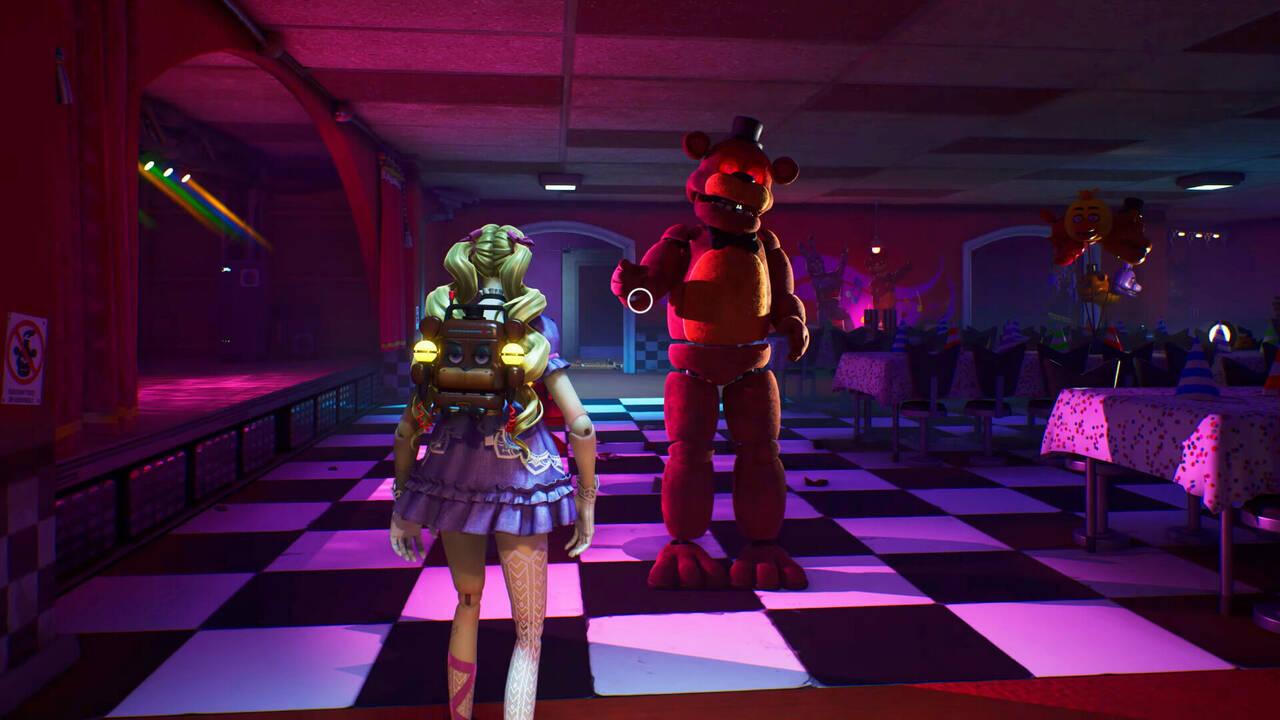
    Se prima di regalare vuoi esplorare gli ultimi contenuti tematici, puoi leggere la nostra guida agli animatronici FNAF in Fortnite. Ricorda che le ricompense ottenute durante gli eventi e gli oggetti effettivamente regalabili nel Negozio sono categorie differenti.

  • Fortnite: come attivare la 2FA e risolvere i problemi di autenticazione

    Fortnite: come attivare la 2FA e risolvere i problemi di autenticazione

    Per attivare la 2FA in Fortnite bisogna accedere al proprio account Epic Games dal browser, aprire la sezione Password e sicurezza e configurare un metodo di autenticazione a due fattori. Una volta confermato il codice, l’account è protetto da un secondo controllo all’accesso. Questo passaggio è importante non soltanto per la sicurezza: Epic richiede la 2FA per inviare regali in Fortnite e partecipare a determinati eventi competitivi.

    Come attivare la 2FA di Fortnite passo dopo passo

    La configurazione non si effettua dal Negozio oggetti e non richiede l’acquisto di contenuti. Apri il sito di Epic Games, accedi con l’account che utilizzi realmente in Fortnite e raggiungi la pagina Account > Password e sicurezza. Scorri fino a Autenticazione a due fattori e seleziona Configura accanto al metodo che preferisci. Inserisci il codice ricevuto tramite l’app di autenticazione, SMS o posta elettronica, secondo il metodo scelto. Il completamento viene confermato nella pagina e attraverso una comunicazione di Epic.

    Se abiliti più metodi, puoi scegliere quale usare principalmente aprendo il menu con i tre puntini accanto all’opzione desiderata e selezionando Rendi il mio metodo di 2FA principale. Non condividere mai i codici ricevuti: il loro scopo è impedire l’accesso a chi conosce la password ma non controlla il secondo fattore.

    Quale metodo di autenticazione conviene scegliere?

    Un’app di autenticazione genera codici temporanei direttamente sul dispositivo configurato; SMS e messaggi e-mail rappresentano alternative pratiche quando supportate dall’account. La scelta dipende da come gestisci i tuoi dispositivi e dalla possibilità di recuperare l’accesso in caso di cambio telefono. Prima di dismettere un dispositivo utilizzato per l’app di autenticazione, controlla di poter accedere al metodo sostitutivo. Conserva in modo sicuro gli eventuali codici di recupero forniti dal servizio e mantieni aggiornato l’indirizzo e-mail associato a Epic Games.

    Perché la 2FA risulta disattivata anche dopo averla abilitata?

    Secondo il supporto Epic, la spiegazione più frequente è che l’autenticazione sia stata attivata su un account Epic diverso da quello effettivamente collegato al gioco. Il caso è comune quando Fortnite viene avviato su console e il giocatore non ha mai completato la registrazione dell’account Epic utilizzato automaticamente in precedenza. Per verificare, esci dalla sessione aperta nel browser e, nella schermata di accesso Epic, scegli il pulsante relativo alla tua piattaforma abituale, per esempio PlayStation, Xbox o Nintendo. Dopo l’accesso, controlla l’account effettivamente associato e riapri Password e sicurezza.

    Se l’account della console non ha ancora un indirizzo e-mail associato, può essere necessario completarne la configurazione prima di abilitare la 2FA. È essenziale seguire le istruzioni dell’account già collegato, invece di crearne uno nuovo pensando di trasferirvi automaticamente i progressi. Anche gli account limitati dei minori possono avere funzionalità differenti e richiedere il coinvolgimento del genitore o tutore.

    Non arriva il codice via e-mail, SMS o app: cosa controllare

    Prima di richiedere codici ripetutamente verifica che la casella e-mail sia quella collegata all’account Epic e controlla anche le cartelle spam e posta indesiderata. Per gli SMS accertati che il numero associato sia corretto e possa ricevere messaggi. Se usi un’app di autenticazione, verifica che il dispositivo abbia l’ora impostata correttamente e che tu stia leggendo il codice dell’account giusto. Un codice scaduto può richiedere di attendere quello successivo anziché inserirne più volte uno precedente.

    Quando la pagina mostra un errore del servizio interno o non accetta il codice corretto, è preferibile consultare la procedura specifica del supporto Epic, evitando tentativi casuali di scollegamento degli account. La gestione della 2FA riguarda la sicurezza dell’identità Epic: reinstallare Fortnite non risolve normalmente un problema di credenziali.

    A cosa serve la 2FA per regali e competizioni?

    Epic indica esplicitamente la 2FA fra i requisiti per inviare regali in Fortnite e partecipare agli eventi competitivi che la richiedono. Non è però l’unica condizione per regalare un oggetto: contano anche il livello dell’account, la durata dell’amicizia e le condizioni dell’offerta. La sola attivazione della 2FA non permette quindi di inviare un regalo a qualsiasi profilo senza altri controlli.

    Guide correlate suggerite per l’esplorazione

    Proteggere l’account è particolarmente importante per conservare l’accesso alle skin, ai Pass e agli oggetti accumulati nelle stagioni. Per approfondire il funzionamento delle modalità attuali, puoi consultare la nostra guida a Scatto dell’Orda 2026; le ricompense ottenute restano legate all’account Epic con cui giochi.

  • PS5: come vedere i trofei nascosti e controllare i progressi

    PS5: come vedere i trofei nascosti e controllare i progressi

    Per controllare i trofei su PS5, apri il tuo profilo dalla schermata principale, seleziona Trofei e scegli il gioco che ti interessa. La console mostra gli obiettivi raggiunti e quelli ancora da conquistare. Quando un trofeo è contrassegnato come nascosto, puoi utilizzare il comando contestuale per rivelarne i dettagli, se disponibile, senza doverlo prima ottenere. È una funzione utile per chi desidera consultare condizioni e descrizioni, ma può anticipare informazioni che lo sviluppatore ha scelto di tenere segrete per evitare spoiler.

    Dove vedere la lista dei trofei di un gioco su PS5

    Seleziona l’immagine del profilo nella Home della console, apri Trofei e scegli il gioco. Da qui puoi esaminare la lista completa e aprire la scheda di un singolo trofeo per leggerne i dettagli. Se stai già giocando, premi il tasto PS per visualizzare il centro di controllo: nei titoli che lo supportano, la scheda dei trofei permette di vedere obiettivi disponibili, statistiche e progressi senza dover cercare ogni volta il gioco dal profilo.

    Nel centro di controllo, la scheda può mostrare soltanto una selezione di obiettivi. Per consultare l’elenco completo seleziona Visualizza tutti i trofei. Non confondere quindi un obiettivo assente dalla prima schermata con un trofeo nascosto o scomparso: spesso si tratta semplicemente di una visualizzazione parziale.

    Come rivelare le informazioni di un trofeo nascosto

    Apri la scheda del gioco e seleziona il trofeo contrassegnato come nascosto. Nella vista dei dettagli cerca il comando Mostra informazioni nascoste, che può comparire fra le azioni contestuali: nei menu in cui non è immediatamente visibile, controlla anche le opzioni offerte dal tasto quadrato o dal menu Options. La posizione del comando può differire secondo la schermata e la versione dell’interfaccia. Una volta rivelate, le informazioni ti permettono di leggere il nome e la descrizione normalmente oscurati.

    Rivelare un trofeo non equivale a conquistarlo e non modifica i progressi del gioco: serve soltanto a mostrare i dettagli di un obiettivo. Considera anche che alcuni trofei sono nascosti per proteggere svolte narrative, boss o finali: se vuoi preservare la sorpresa, consulta soltanto gli obiettivi visibili oppure rimanda la rivelazione alla fine della storia.

    Come controllare i progressi e appuntare un trofeo

    La scheda dei trofei può includere indicatori di avanzamento, ma non tutti i giochi forniscono una percentuale o un contatore dettagliato per ogni obiettivo. Quando il dato è disponibile, puoi controllarlo dalla scheda del trofeo; in caso contrario, la console non può necessariamente dedurre quante azioni manchino e occorre consultare le statistiche interne al gioco.

    Per tenere a portata di mano un obiettivo, apri il centro di controllo durante il gioco, seleziona la scheda dei trofei, scegli quello che stai seguendo e premi Appunta trofeo. Sony consente di appuntare fino a cinque trofei per gioco. Gli obiettivi appuntati compaiono sopra quelli disponibili, evitando di doverli cercare nell’elenco a ogni tentativo.

    Trofei di Platino, Oro, Argento e Bronzo: cosa cambia?

    La schermata distingue quattro gradi: Platino, Oro, Argento e Bronzo. Il numero di trofei e i requisiti dipendono dal gioco; il grado non è una garanzia che un determinato obiettivo sia facile o difficile per tutti i giocatori. La rarità, invece, dipende dalla quota di utenti che l’ha conquistato e viene rappresentata con le categorie ultra raro, molto raro, raro e comune. Sono indicatori diversi: un trofeo di Bronzo può risultare raro, mentre uno di grado superiore può essere conquistato da una porzione più ampia di giocatori.

    I trofei ottenuti offline compaiono anche sul profilo?

    I trofei possono essere ottenuti senza una connessione attiva, ma per ritrovarli correttamente sui servizi online è importante sincronizzare i dati del profilo quando torni connesso a PlayStation. Se noti discrepanze fra la console e i trofei visibili su altri dispositivi, controlla l’account utilizzato e la sincronizzazione prima di concludere che un premio sia andato perso. Abbiamo dedicato a questo caso una guida ai trofei offline su PS5 e PS4, distinta dalla presente procedura per rivelare gli obiettivi nascosti.

    Perché la percentuale di un trofeo non aumenta?

    La console mostra i dati di avanzamento resi disponibili dal gioco: in alcuni titoli il contatore non è presente, in altri può aggiornarsi soltanto dopo un salvataggio, una missione conclusa o un evento specifico. Se l’indicatore non cambia, verifica innanzitutto i requisiti dell’obiettivo, eventuali difficoltà richieste, condizioni di modalità e progressi conservati nel profilo corretto. Non cancellare salvataggi o informazioni sui trofei per tentare di aggiornare il contatore: Sony permette di eliminare la voce di un gioco dalla lista trofei soltanto se non vi è stato conquistato alcun trofeo.

    Guide correlate suggerite per l’esplorazione

    Per gestire la raccolta anche senza connessione, consulta la nostra guida ai trofei offline su PS5 e PS4. Se invece stai cambiando console, verifica di avere sincronizzato i trofei prima del trasferimento dei dati: le informazioni sui trofei non fanno parte del backup USB completo della PS5.

  • PS5: come condividere giochi digitali e PlayStation Plus tra due account

    PS5: come condividere giochi digitali e PlayStation Plus tra due account

    Su PS5 puoi condividere giochi digitali e alcuni vantaggi di PlayStation Plus con gli altri utenti della console attivando la funzione Condivisione console e riproduzione offline. La funzione non trasferisce gli acquisti da un account all’altro: consente agli altri profili di accedere, sulla PS5 abilitata, ai giochi e ai contenuti acquistati e scaricati dal titolare. La distinzione è fondamentale per non confondere la condivisione della libreria con la cessione dell’account o dell’abbonamento.

    Come attivare Condivisione console e riproduzione offline

    Accedi sulla PS5 con l’account che possiede i giochi e apri Impostazioni > Utenti e account > Altro > Condivisione console e riproduzione offline. Se la funzione non è già attiva, seleziona Abilita. Sony indica che è attivata automaticamente sulla prima PS5 su cui viene effettuato l’accesso ai servizi PlayStation; puoi comunque verificarne lo stato dal menu.

    Una volta abilitata, gli altri utenti che usano quella PS5 possono avviare i titoli acquistati e scaricati dal proprietario, compatibilmente con licenze, limitazioni di età e condizioni dei contenuti. Ciascuno dovrebbe giocare con il proprio profilo per mantenere separati salvataggi, progressi e trofei. Non è necessario acquistare il medesimo gioco digitale da ogni account locale soltanto per utilizzarlo sulla console autorizzata.

    Quante PS5 si possono abilitare per lo stesso account?

    Il limite ufficiale è una sola PS5 alla volta per Condivisione console e riproduzione offline. Se hai abilitato la funzione su un’altra PS5, devi disattivarla prima di abilitarla su quella nuova. Questa regola riguarda la funzione di condivisione, non significa che l’account possa esistere su una sola console, né elimina le altre regole di accesso alle licenze digitali.

    Se non hai più accesso al dispositivo precedentemente abilitato, Sony prevede la disattivazione a distanza da Gestione account. L’operazione remota di disattivazione di tutti i dispositivi è soggetta a un limite temporale: la documentazione PlayStation indica che si può eseguire soltanto una volta ogni sei mesi. Conviene quindi usare la disattivazione direttamente sulla vecchia PS5 quando possibile.

    Quali vantaggi di PlayStation Plus sono condivisibili?

    Non tutte le funzionalità dell’abbonamento passano agli altri account. Sony conferma la condivisione, sulla PS5 abilitata, del multigiocatore online (nel rispetto delle impostazioni di filtro contenuti), dei giochi mensili PS Plus scaricati, di quelli acquistati con sconti PS Plus e dei giochi dei cataloghi previsti dal piano sottoscritto. La disponibilità di un titolo rimane comunque subordinata alle condizioni del servizio e dell’abbonamento.

    Funzionalità PS Plus Condivisibile sulla PS5 abilitata?
    Multigiocatore online Sì, con eventuali limitazioni di età
    Giochi mensili scaricati Sì, nei limiti delle licenze
    Giochi del catalogo e catalogo classici Sì, se inclusi nel piano
    Sconti PS Plus al momento dell’acquisto No, restano legati all’account abbonato
    Riscatto di giochi mensili da un altro account No
    Memoria di archiviazione nel cloud No
    Prove di gioco anticipate No

    Questo significa, per esempio, che un altro utente può sfruttare il multigiocatore condiviso sulla console abilitata, ma non ottiene automaticamente uno spazio cloud PS Plus personale tramite l’abbonamento di un altro account. Allo stesso modo non può riscattare sul proprio account i giochi mensili utilizzando la sottoscrizione altrui.

    Condividere i giochi tra due account non significa condividere l’account

    La configurazione corretta prevede che l’account proprietario abiliti la PS5 e che gli altri utenti accedano con i propri profili. Non è necessario comunicare la password a chi vuole semplicemente giocare sulla console condivisa. Evita di cedere credenziali, codici di verifica o altri dati sensibili: oltre ai rischi per la sicurezza, la condivisione della console non è una procedura per trasferire la titolarità degli acquisti.

    Sono due cose diverse anche Condivisione console e Share Play. La prima consente l’uso dei contenuti sulla console abilitata; Share Play è una sessione remota in cui un ospite può osservare o partecipare alla partita, con requisiti e limiti distinti. Non attivare o disattivare Condivisione console pensando di ottenere automaticamente una sessione Share Play.

    Perché un gioco condiviso compare con il lucchetto?

    Se un titolo appare bloccato, verifica innanzitutto che sia stato acquistato dall’account corretto, che la PS5 corrente sia quella abilitata alla condivisione e che un eventuale abbonamento PlayStation Plus necessario sia ancora attivo. Un gioco proveniente dal catalogo può non essere più disponibile o non rientrare nel piano utilizzato. Quando le condizioni di accesso sono soddisfatte ma il problema rimane, controlla le licenze digitali e la connessione ai servizi PlayStation prima di modificare gli account.

    Per gli account dei minori, i filtri famiglia e la classificazione per età continuano ad avere effetto: la disponibilità di una licenza sulla console non supera le limitazioni applicate al profilo. È quindi possibile che due utenti della stessa PS5 vedano accessi diversi allo stesso contenuto pur condividendo la console.

    Si può condividere PlayStation Plus con un amico su un’altra PS5?

    La documentazione ufficiale precisa che i giochi e i benefici condivisibili sono disponibili agli account della PS5 su cui è attiva Condivisione console e riproduzione offline. Non esiste un’opzione che trasformi un unico abbonamento in due sottoscrizioni indipendenti utilizzabili liberamente su due console. La regola da ricordare è una PS5 abilitata per account; utilizzare il proprio profilo su altri dispositivi non modifica automaticamente questo limite.

    Guide correlate suggerite per l’esplorazione

    Se hai appena cambiato PS5, prima di riorganizzare i profili verifica che i salvataggi siano stati trasferiti sull’account giusto. Per i trofei ottenuti senza connessione, consulta inoltre la nostra guida ai trofei offline su PS5 e PS4: chiarisce il rapporto fra acquisizione offline e sincronizzazione.